Tampilkan postingan dengan label Dunia Edukasi. Tampilkan semua postingan

Rabu, 09 Maret 2011

"Process - Computer Numerical Control ( CNC )"

duProcess - Computer Numerical Control ( CNC ).


By Nanda - CNC Cutting a Face.
By Nanda - CNC Machine.
By Nanda - Concept Car CAD_CAM - CNC 5 Axis Machining.
Created; By Nanda
READ MORE - "Process - Computer Numerical Control ( CNC )"

Sabtu, 25 Desember 2010

"Merubah Tampilan GOOGLE Dengan Nama Sendiri"

Bismillah... Merubah Tampilan Google Dengan Nama Kita Sendiri, Mungkin bagi yang belum tahu ini hal yang sangat diluar pikiran mereka. Tapi sebenarnya ini adalah tips paling mudah dan paling cepat untuk merubah tampilan raksasa mesin pencari yaitu om google.


Gimana...??? bagus kan..???

Untuk merubah tampilan google, kalian ikuti tahap-tahapnya dibawah ini :

1. Buka www.007google.com ---> Link nya mirip James Bond

2. Isi kolom Step 1 dengan Nama yang kalian inginkan

3. Pada Step 2 kalian pilih tampilan yang sesuai selera kalian

3. KLIK "Create My Search Engine" kalau sudah OK

Tambahan :

Jika kalian menginginkan halaman Search Engine ini menjadi halaman utaman browser kalian saat dibuka silahkan ikuti tahapnya berikut ini :

^^ Untuk Mozilla Firefox

1. Pilih Menu Tools
2. Pilih Option
3. Pada Kolom "homepage" silahkan kalian isi dengan URL Google Buatan Kalian
4. KLIK OK

^^ Untuk Internet Explorer

1. Pilih Menu Tools
2. Pilih Internet Option
3. Silahkan Isi Kolom "homepage" dengan URL google Buatan kalian
4. KLIK OK

Semoga bermanfaat. Terima kasih
READ MORE - "Merubah Tampilan GOOGLE Dengan Nama Sendiri"

"BUKU PRIBAHASA ONLINE"

Buku Peribahasa Indonesia terbitan Balai Pustaka dapat diakses secara online. Buku ini memuat ribuan peribahasa dan dapat diakses dengan memanfaatkan Google Books.

Judul : Peribahasa
Pengarang : K. St Pamuntjak, Nur Sutan Iskandar, Aman Dt. Madjoindo
Penerbit : Balai Pustaka
Link : Peribahasa Google Books

READ MORE - "BUKU PRIBAHASA ONLINE"

Minggu, 14 November 2010

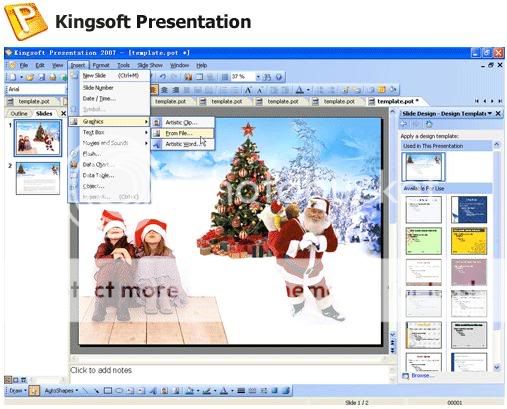
"Kingsoft Office 2010"

Kingsoft Office 2010

Seiring dengan keluarnya Microsoft Office 2010, banyak pesaing-pesaing Microsoft yang berlomba mengeluarkan program open-source yang bisa bersaing dengan Microsoft Office. Salah satunya yah Kingsoft Office 2010 ini.

Kingsoft Office 2010 dapat membuka, mengubah, dan menyimpan dokumen Anda menggunakan format yang populer seperti .doc, .xls, .ppt dan pdf.

Ukuran Kingsoft ini juga terbilang kecil nan powerful ini sangat cocok bagi Anda yang mengutamakan performa komputer, hanya kurang dari 60MB aje.

Kingsoft Office 2010 dapat menyimpan dokumen Anda langsung sebagai PDF tanpa membutuhkan tambahan instalasi software. Ini sangat ideal untuk Anda yang membutuhkan lembar laporan maupun booklet


Info: Software Kingsoft Office 2010 ini sudah saya uji cob, untuk aktivasi berjalan lancar. Fully tested n 100% worked.
Note: Serial di bawah adalah perpanjangan trial 90 hari menjadi 365 hari..

Password: henryvan
Download Kingsoft Office 2010 
Download Kingsoft Office 2010 Serial

READ MORE - "Kingsoft Office 2010"

"Unhide File Documents"

Unhide File Documents

Pasti flashdisk semua orang pernah terserang virus, entah itu trojan, worm dan lain-lain. Kalo itu cara bersihkannya paling dengan di-scan. Tetapi bagaimana pula bila file-file dokumen Anda hilang? Hilang dalam arti file Word (.doc dan .docx), Excel (.xls dan xlsx), dan
Powerpoint (.ppt dan .pptx) dirubah menjadi application (.exe). Ini saya share tips-nya..
Tenang, file dokumen Anda tetap ada kok, hanya ter-hidden saja. Cukup meng-unhide sudah bisa normal lagi.

Jalankan prosedur di bawah ini:
1. Klik Start, pilih Run. Tuliskan "cmd" tanpa tanda petik, lalu enter. Atau praktisnya tekan tombol lambang "Windows" di keyboard lalu diikuti huruf "R". Akan muncul DOS command prompt ala Windows.
2. Cek directory flashdisk Anda, misalnya ada di F. Ketik F:, lalu enter maka akan muncul di layar F:\>.
3. Ketikkan "attrib -h -s * /d /s" tanpa tanda petik. Enter sekali.
4. Tunggu sampai muncul F:\>, lalu diclose.

Masuk ke explorer flashdisk Anda, maka file-file yang terhidden tadi telah normal/tampak kembali. Cara ini tidak hanya untuk recover file di flashdisk saja tetapi juga di hard drive.

Selamat mencoba..

READ MORE - "Unhide File Documents"

Sabtu, 30 Oktober 2010

"Cara Jitu Membuat Banner Secara Online"

Cara Jitu Membuat Banner Secara Online

P osting kali ini masih melanjutkan postingan sebelumnya tentang banner.
seperti saya sudah janjikan pada postingan sebelumnya,kembali kini akan
saya jelaskan bagaimana membuat banner.namun bedanya kali ini,kita akan membuat
secara online.

Posting kali ini mungkin untuk lebih menambah pengetahuan shobat semua, tentang
membuat banner.sebab mungkin pada postingan yang dulu setelah kita siap
membuat banner kita mesti membuat kode banner lagi. dan mungkin diantara anda masih ada yang bingung.untuk itu kita akan coba bahas lagi.

tapi yang akan kita bahas disini adalah kita tidak perlu melakukan
semua itu. karena semua sudah ada di situs layanan pembuat banner gratis ini.


Nah untuk anda yang tidak mau ketinggalan tentang caranya,silahkan lanjutkan
membaca untuk mengetahui cara jitu membuat banner secara online.dan untuk
membuatnya kita akan memanfaatkan penggunaan mybannermaker.com, situs web
pembuat banner yang cukup saya rekomendasikan.

seperti sudah saya singgung diatas tadi, disitus ini telah disediakan
berbagai ukuran banner dari jenis leaderboard,skyscraper,bahkan ada juga
ukuran monster.sedang jika anda mau membuat ukuran sendiri, anda harus
menjadi member dulu dengan biaya sekitar 25 dollar setahun.

Ok, Biar nggak terlalu garing sekarang kita mulai saja yuk.

1. Pertama masuk dulu ke www.mybannermaker.com


2. Lalu anda pilih ukuran banner yang shobat mau buat.suatu misal saya pilih
ukuran full default. (60x468). caranya anda tinggal klik saja ukuran banner
yang anda pilih tersebut.maka banner yang akan anda pilih muncul diatas.


3.Selanjutnya anda bisa atur warna backgroundnya,dan caranya anda klik saja
tab background yang ada di menu toolbar atas. dari sini anda juga memasukkan
gambar atau foto anda.atau misalkan anda sudah membuatnya dengan stelath
banner generator,namun anda kesulitan untuk meletakkan di server, anda bisa
masukkan rancangan banner anda di sana dengan mengklik tombol
browse.namun yang harus anda perhatikan adalah ukuranya harus sesuai.


4.Mengisi teks ke dalam banner,ini sangat mudah sekali.anda tinggal klik
menu text pada toolbar,lalu akan muncul menu seperti ini :


dan silahkan berkreasi dengan pikiran anda sendiri, iklan apa yang mau
anda buat.semuanya tinggal anda atur sendiri.tentunya tidak perlu
saya jelaskan dengan detail sekali.pasti anda sudah tahu fungsi dari
menu-menu tersebut.

5.Anda juga bisa mengatur border atau garis tepi banner anda,caranya klik saja
nemu border yang ada di toolbar.

6.Dan bila shobat mau menambahkan efek pada banner semua itu juga bisa anda
lakukan, caranya klik menu effects pada toolbar lalu pilih efek jenis mana
yang anda sukai.misal efek kerlap=kerlip atau kedap-kedip (blinking) dan lainya.
jadi membuat banner penuh efek jadi lebih mudah disini.


7.Bila sudah puas dengan otak-atik rancangan banner anda, jangan lupa untuk
menyimpanya.setelah anda klik tombol save maka akan mcul menu yang akan menyuruh
anda menyimpan kode HTML. apakah akan anda simpan dengan kodeya sekali bila
banner tersebut tampil.biasa untuk banner affiliasi.atau hanya bannernya saja
yang akan tampil.


atau bisa juga untuk social media seperti facebook atau untuk forum.dan yang
terakhir setelah anda save, anda bisa edit kode HTMLnya.sebagai contoh misal saya
akan pasang untuk website saya www.tutorialtokoonline.com.

maka contohnya begini :

http://www.mybannermaker.com" target="_blank">Create your own banner at mybannermaker.com!


dan jadinya seperti ini :

http://www.tutorialtokoonline.com" target="_blank">Create your own banner at mybannermaker.com!


kemudian tinggal anda masukkan kode tersebut pada blog atau website anda.sangat mudah dan
flexible kan.jadi jangan lupa praktek sekarang juga.selamat mencoba.semoga bermanfaat.
READ MORE - "Cara Jitu Membuat Banner Secara Online"

Jumat, 08 Oktober 2010

"Soal PPKN Lengkap Dengan Jawaban"

PKNs                                                            
READ MORE - "Soal PPKN Lengkap Dengan Jawaban"

Rabu, 29 September 2010

"Soal Ujian Bahasa Inggris"

Soal Ujian Bahasa Inggris                                                            
READ MORE - "Soal Ujian Bahasa Inggris"

"Soal Ujian Matematika"

Soal Ujian Matematika                                                            
READ MORE - "Soal Ujian Matematika"

"Soal Ujian IPA Beserta Kunci Jawaban"

Soal Dan Kunci Ujian IPA                                                              
READ MORE - "Soal Ujian IPA Beserta Kunci Jawaban"

"UN Bahasa Indonesia"

UN Bahasa Indonesia                                                              
READ MORE - "UN Bahasa Indonesia"

Minggu, 19 September 2010

"Seputar Dunia Kerja"

Tips Dunia Kerja                                                            
READ MORE - "Seputar Dunia Kerja"

"Perguruan Tinggi Indonesia"

Perguruan Tinggi Indonesia                                                            
READ MORE - "Perguruan Tinggi Indonesia"

"Mengoperasikan_Mesin_CNC_Dasar"

Mengoperasikan Mesin CNC Dasar                                                            
READ MORE - "Mengoperasikan_Mesin_CNC_Dasar"

Sabtu, 18 September 2010

"Soal Jawaban KKPI"

Soal KKPI By_Nanda Aldillah Akbar                                                            
READ MORE - "Soal Jawaban KKPI"

Rabu, 11 Agustus 2010

"Cara Instal Windows XP 2"

By Nanda on August 12th, 2010
Beberapa dari teman aku, yang dapat menggunakan Sistem Operasi Windows bagaimana dengan menginstal Windows disistem komputer mereka sendiri. Mungkin bagi sebagian orang hal ini sangat mudah tetapi bagi para pengguna awam ini sangatlah sulit karena faktor kebiasaan menginstal komputernya yang kurang. Artikel ini aku pada siapa saja yang ingin belajar cara menginstal komputernya sendiri dengan benar tanpa takut melakukan kesalahan karena tutorial ini aku sertakan dengan gambar-gambar yang sangat mudah dimengerti.
Spesifikasi minimum hardware yang dibutuhkan:
  • Prosesor Pentium 1.5 Ghz/AMD yang setara
  • CDROM/DVDROM drive
  • RAM 128 MB
  1. Sebelumnya kamu membutuhkan CD master Windows XP terlebih dahulu kemudian masukan di CDROM/DVDROM kamu. Lalu restart komputer kamu, kemudian nampak tampilan seperti gambar lalu tekan tombol Delete pada keybord agar kamu dapat masuk di BIOS(Basic Input Output System) komputer. Pada beberapa jenis Mainboard harus menekan tombol F2 pada keyboard. Kamu dapat melihatnya pada perintah Press DEL to run Setup.
  2. Lalu kamu akan berada dalam BIOS kemudian pilih Boot pada menu dan pilih item Boot Device Priority seperti pada gambar.
  3. Setelah itu Kamu merubah [CDROM] pada posisi 1st Boot Device untuk boot melalui CDROM dengan menggunakan tombol +- di keyboard.Lalu tekan F10 untuk menyimpan konfigurasi kamu.
  4. Restart komputer tunggu hingga muncul tulisan seperti pada gambar lalu tekan sembarang tombol dengan cepat.
  5. Setelah pada tampilan berikut tekan Enter untuk lanjut pada proses instal atau R untuk melakukan reparasi Windows di Recovery Consule atau F3 untuk mengakhiri proses instal.
  6. Lanjut pada Lisencing Agreement tekan F8 untuk lanjut dan ESC untuk batalkan proses.
  7. Pada gambar posisi partisi belum terisi oleh sistem windows.Tekan C untuk membuat partisi baru pada harddisk dan Enter untuk menginstal.
  8. Lalu masukan berapa besar kapasitas partisi yang ingin kamu buat dalam satuan megabytes(MB) dan tekan Enter untuk membuat partisinya seperti terlihat pada gambar.
  9. Kemudian tekan Enter untuk melakukan proses instal atau Delete untuk menghapus partisi.
  10. Dan pilih NTFS file system (Quick) atau FAT file system (Quick) lalu tekan Enter.
  11. Bila proses instalasi langkah 1 → 10 benar maka akan tampil seperti gambar.
  12. Setelah itu kamu sampai pada layar berikut Click Next.
  13. Lalu isikan dengan Nama dan Organisasi Kamu kemudian tekan Next.
  14. Disini Kamu akan mengisikan Produk Key atau Serial Number dari type windows Kamu tekan Next lagi.
  15. Isikan nama komputer dan password untuk mengaksesnya lalu tekan Next.


  16. Set Time Zone pada posisi (GMT+80:00) klik Next.
  17. Typical settings: Pada option ini settingan jaringan akan dibuat default windows dan Custom settings: Untuk mensetting jaringan kamu secara manual lalu klik Next.
  18. Bila Kamu terhubung kejaringan local dengan domain pilih option Yes, lalu isi dengan nama DOMAIN yang sama dengan DOMAIN jaringan Kamu dan sebaliknya jika tidak terhubung kejaringan atau terhubung tapi tanpa DOMAIN pilih option No, sekali lagi tekan Next.
  19. Selanjutnya Kamutinggal mengklik Ok,Next,Skip dan Finish juga diminta mengisikan nama kamu. hingga Kamu berada pada tampilan Dekstop Windows seperti ini. Sekarang Kamu tinggal menginstal driver hardware CPU Kamu.

Popularity: 91% [?]
READ MORE - "Cara Instal Windows XP 2"

"Cara Koneksi Internet"

CARA SETING KONEKSI INTERNET DENGAN SPEEDY (Modem D-Link)

By Nanda on August 12th, 2010

Ya walaupun ilmu ini udah ketinggalan, tapi apa salahnya kalau saya bagi²kan lagi sapa tahu ada diantara kalian yang masi kurang paham CARA SETING KONEKSI INTERNET DENGAN SPEEDY (Modem D-Link).Untuk dapat konek ke internet dengan speedy anda harus mempunyai line telepon rumah, modem ADSL, Lan Card untuk komputer anda, kabel lan (biasanya sudah ada bawaan modem ADSL) dan mendaftar ke kantor Telkom.
Secara garis besar ada 2 tahapan dalam menyeting internet speedy yaitu seting modem ADSL dan seting koneksi internet.


Setting Modem ADSL


Pertama-tama kita harus menyambungkan dulu computer kita dengan modem ADSL dengan menggunakan kabel LAN/Jaringan. Untuk kabel LAN bawaan dari modem ADSL biasanya jenisnya kabel STRAIGHT (Lurus) sedangkan kalau kita menghubungkan langsung modem ADSL ke computer (tidak pakai HUB) kita harus memakai kabel yang berjenis CROSS (Silang), anda bisa ke toko computer untuk dibuatkan kabel yang CROSS. Biasanya modem ADSL memakai settingan berbasis web artinya kita harus menyeting modem ADSL dengan program browser misalnya Internet Explorer, Untuk itu kita harus tau dulu IP Address / Alamat dari modem tersebut. Secara default/standar IP Address modem ADSL adalah 192.168.1.1 atau coba baca pada buku manual modem ADSL untuk mencari IP Addressnya. Setelah itu buka program browser (internet explorer) dan pada address ketikkan IP Address dari modem ADSL tersebut


Jika IP Address tersebut benar dan nyambung maka akan muncul kotak Login untuk dapat masuk ke Setting modem ADSL, biasanya username = admin password = admin (huruf kecil semua) itu adalah login default bawaan dari modem ADSL atau baca pada buku manual.


Setelah kita berhasil masuk maka akan muncul tampilan awal dari modem anda, disini saya memakai modem D-Link DSL-520T jadi tampilan disini bisa beda-beda tergantung dari modem yang anda pakai tapi pada dasarnya yang di setting adalah sama


Untuk mempermudah kita bisa pakai wizard, pada dasarnya yang harus diseting adalah Type Koneksi, VPI dan VCI
Dimana : Type = Bridge / Bridge Mode (untuk time/volume base) & PPPoE (Untuk Unlimited)
VPI = 8 (Jawa Tengah)
VCI = 81 (Jawa Tengah)
Berikut ini gambar urutan langkah-langkah wizard pada modem D-Link DSL-520T


Klik Restart atau Save tergantung dari modem anda.
Sampai sejauh ini modem sudah siap dipakai untuk internetan.
Pada awal tadi disebutkan bahwa IP Address modem anda biasanya adalah 192.168.1.1 ini adalah IP Address standar bawaan dari pabrik. Untuk merubah IP Address anda tinggal cari menu LAN lalu ganti IP address yang ada dengan yang baru lalu di simpan atau di Apply.


Selain menu LAN ada juga menu DHCP, DHCP server adalah program yang akan memberikan IP Address secara otomatis kepada lan card di computer kita jika dia terhubung dengan modem tersebut dan pada setingan IP Address di seting Automatic.


Ending IP Address adalah sampai berapa pemberian IP Addressnya, jadi pada gambar diatas DHCP diaktifkan dan dia akan memberikan IP Address mulai dari 192.168.222.2 sampai dengan 192.168.222.254

CARA SETTING KONEKSI INTERNET SPEEDY

Setelah modem siap dipakai sekarang tinggal membuat koneksi ke internet untuk anda yang memakai paket time base / volume base sedangkan untuk yang unlimited tidak usah membuat koneksi karena secara otomatis computer anda sudah terhubung terus dengan internet.
Klik pada Control Panel – Network Connection
Pilih Create New Connection lalu klik Next
Pilih Connect to the Internet
Pilih Set Up My connection manually
Muncul 3 pilihan pilih yang tengah


Lalu isikan username dan password anda yang anda peroleh setelah mendaftar ke Telkom.
Centang pada kotak Add a shortcup to this connection…. Kalau anda mau koneksi ini dimunculkan di desktop anda.
Klik Finish
Anda sudah siap berinternet, tinggal double klik pada koneksi anda lalu klik connect dan tunggu hingga tersambung.
Yang perlu diingat bahwa pasanglah alat splitter (bawaan modem ADSL) sebelum dicabang ke telepon atau ke PABX agar suara pada telepon bisa tetap jernih tidak kemrosok
Line Telepon


Untuk paket yang unlimitted (pake type yang PPoE) kalau kita pake type PP0E begitu menyala modem akan langsung konek ke SPEEDY tanpa pake dial-up. Jadi tidak perlu membuat koneksi internet tinggal pada setting IP Address lan card pada gateway isikan dengan ip address dari modem ADSL kita. Jika kita memakai type ini kita bisa mengarahkan komputer pada jaringan kita gatewaynya ke modem adsl langsung bukan ke PC yang mendial ke SPEEDY karena modem sudah terkonek ke SPEEDY
Smoga Bermanfaat ilmu ini bisa bermanfaat


Kalau Anda Ingin Mempercepat Koneksi Internet Berikut Penjelasannya...

Browsing Internet dengan kecepatan yang tinggi pasti sangat menyenangkan, berbagai cara dilakukan untuk mempercepat koneksi internet baik menggunakan software agar koneksi internet menjadi lebih cepat maupun menggunakan settingan tertentu yang diklaim bisa mempercepat koneksi internet.

Berikut ini adalah beberapa tips yang dapat digunakan untuk mempercepat koneksi internet :

I. Menggubah setting bandwith Pada windows

Pada dasarnya OS windows sudah membatasi bandwidth untuk koneksi internet sebanyak 20% dari total bandwidth yang seharusnya bisa maksimal,Jika anda ingin menambah bandwidth internet supaya koneksinya terasa lebih cepat dan kencang bisa dengan cara mengurangi atau mengosongkan batasan bandwidth tersebut supaya pada Windows kita bisa maksimal dalam menggunakan bandwidth yang sudah ada.

Ikuti petunjuknya seperti dibawah ini :


  1. Klik Start
  2. Klik Run
  3. Ketik gpedit.msc
  4. Kemudian klik Ok
  5. Setelah masuk klik Administrative Templates
  6. Kemudian Klik Network
  7. Setelah terbuka klik QoS Packet scheduler
  8. Kemudian klik Limit Reservable Bandwidth
  9. Dan setelah terbuka ubah setting menjadi Enable
  10. Kemudian ubah Bandwidth Limitnya menjadi 0
  11. Klik Apply,ok
  12. Kemudian keluar dan Restart komputer
II. Gunakan DNS dari OpenDNS untuk koneksi internet yang lebih cepat dan lebih aman.
  1. Klik Start
  2. Klik Control Panel
  3. Pilih Network & Internet Connection
  4. Klik Network Connection
  5. Klik Kanan Local Area Connection pilih Properties
  6. Pilih Internet Protocol (TCP/IP) kemudian Klik Properties
  7. Klik Use Following DNS Server
  8. Isi Preferred DNS Server dengan angka : 208.67.222.222
  9. Isi Alternate DNS Server dengan angka : 208.67.220.220
  10. Kemudian Klik OK
III. Jika menggunakan Browser Firefox gunakan add on Fasterfox, bisa di download disini.

Fasterfox adalah sebuah add on yang berfungsi untuk mempercepat koneksi dengan melakukan optimasi pada network dan cache browser. Fungsi dari cache adalah untuk menyimpan data sementara dari website yang kita kunjungi, sehingga ketika kita membuka kembali website tersebut proses loading-nya akan lebih cepat karena datanya telah disimpan di cache.

Beberapa optimasi yang dapat dilakukan oleh fasterfox adalah: HTTP pipelining, Memory caching,Disk caching,DNS caching,FastBack caching.


IV. Bagi pengguna Firefox, silahkan pasang Adblock

Fungsinya adalah untuk mem-filter iklan-iklan yang tidak perlu pada saat kita browsing, sehingga proses loading akan menjadi lebih cepat dan maksimal.

OK brotha and sista, tips lain mengenai cara mempercepat koneksi internet gwa sambung lain kali ya bye..bye...

READ MORE - "Cara Koneksi Internet"

"Cara Membuat Blog Di Bloger"

Membuat Blog Itu Mudah

By Nanda on August 12th, 2010


Pada Lensa ini Anda akan dipandu membuat blog dari blogger.com. Anda akan mampu membuat blog tanpa perlu berdiri terlebih dari kursi Anda saat ini, karena sangat mudahnya.

Langkah 1: Daftar Google 

Daftarkan Diri Anda di Google

Lho koq? Koq di Google? Katanya mau ngajarin bikin blog di blogger.com, koq malah di Google? Tidak salah, karena untuk masuk ke blogger, Anda harus memiliki login google.com.

Silahkan kunjungi http://www.blogger.com. Anda akan mendapatkan halaman seperti pada gambar dibawah.

Jika Anda sudah memiliki login di Google, Anda tinggal login, maka Anda akan masuk ke Control Panel atau Panel Kontrol.

Oh ya, Anda bisa memilih bahasa, apakah Bahasa Indonesia atau bahasa Inggris.

Untuk kali ini saya anggap Anda belum memiliki login Google.

Klik tanda panah besar yang bertuliskan CIPTAKAN BLOG ANDA.

Sejauh ini sangat mudah dan akan terus mudah.


Halaman Pertama

Langkah 2: Daftar Blog 

Lengkapi Pendaftaran Anda

Setelah Anda klik tanda panah besar yang bertuliskan CIPTAKAN BLOG ANDA, maka akan muncul formulir seperti yang ada pada gambar dibawah ini.

Proses ini akan menciptakan account Google yang dapat Anda gunakan pada layanan Google lainnya. Jika Anda sudah memiliki sebuah account Google mungkn dari Gmail, Google Groups, atau Orkut.

Satu account Google bisa digunakan untuk mengakses semua fasilitas yang disediakan oleh Google.

Jika Anda sudah memiliki accout google, Anda bisa langsung login (masuk). Untuk login ke Google, Anda harus login dengan menggunakan alamat email.

Silahkan lengkapi.

1. Alamat email yang Anda masukan harus sudah ada sebelumnya. Anda akan dikirim konfirmasi ke email tersebut. Jika Anda menggunakan email palsu atau email yang baru rencana akan dibuat, maka pendaftaran bisa gagal. Anda tidak perlu menggunakan email gmail.com. Email apa saja bisa.

2. Lengkapi data yang lainnya.

3. Tandai "Saya menerima Persyaratan dan Layanan" sebagai bukti bahwa Anda setuju. BTW Anda sudah membacanya?

Setelah lengkap, klik tanda panah yang bertuliskan lanjutkan.


Form Pendaftaran 1


Form Pendaftaran 2

Langkah 3: Membuat Blog 

Memilih Nama Blog dan URL Blog

Jika Anda berhasil, Anda akan dibawa ke halaman seperti pada gambar dibawah. Jika gagal? Gagal biasanya karena verifikasi kata Anda salah. Itu wajar karena sering kali verifikasi kata sulit dibaca. Yang sabar saja, ulangi sampai benar. Saya sendiri sampai mengulang 3X.

Setelah Anda berhasil mendaftar, Anda akan dibawa ke halaman seperti yang ada pada gambar dibawah. Sekarang Anda mulai membuat blog dengan mengisi nama dan alamat blog Anda.

Sebagai contoh, saya menamakan blog tersebut dengan nama Hasna Zahidah. Sssst, jangan curiga, Hasna adalah putri saya. Saya memilih alamat blog dengan alamat http://hasna-zahidah.blogspot.com
sebagai alaternatif, bisa juga http://hasnazahidah.blogspot.com.

Jika Anda membuat lensa dengan tujuan mempromosikan produk Anda atau produk afiliasi, maka dalam memilih nama, harus berisi nama produk atau jasa yang akan Anda tawarkan. Misalnya jika Anda ingin menjual ebook saya, Anda bisa memilih kata kunci seperti motivasi, sukses, berpikir positif, dan kata-kata kunci lainnya yang sesuai.

Anda juga bisa meneliti kata kunci yang paling banyak dicari orang (tentu harus berhubungan dengan produk yang Anda jual) di
https://adwords.google.com/select/KeywordToolExternal

Anda bisa mengecek ketersediaan alamat blog yang Anda pilih. Jika tersedia bisa Anda lanjutkan. Jika tidak tersedia, maka Anda harus kreatif mencari nama lain atau memodifikasi alamat yang sudah ada, misalnya ditambahkan abc, xzy, 101, dan bisa juga dengan menyisipkan nama Anda.

Lanjutkan dengan klik tanda panah bertuliskan LANJUTKAN.


Proses Pembuatan Blog

Langkah ke 4 Blog Template 

Pilih desain yang sesuai dengan selera Anda.

Berhasil? Tentu saja berhasil, memang mudah koq. Jika berhasil, Anda akan diarahkan ke halaman seperti yang ada pada gambar dibawah.

Pilihlah tema yang sesuai dengan selera Anda. Jika tidak ada yang sesui dengan selera Anda, jangan khawatir, nanti masih banyak pilihan tema yang bisa Anda install sendiri. Sekarang pilih saja tema agar proses pembuatan blog bisa diselesaikan. Anda bisa preview tema dengan klik gambarnya.

Untuk Memilih tema Anda klik (tandai) bulatannya o seperti pada gambar dibawah. Lihat yang saya tunjuk dengan panah merah buatan saya.

Setelah itu Anda klik tanda panah yang bertuliskan LANJUTKAN


Memilih Tema

Belajar Membuat Blog Selesai 

Sekarang tinggal posting, pengaturan, dan tata letak

Selamat, sekarang Anda sudah memiliki sebuah blog. Sekarang Anda sudah mulai bisa memposting pemikiran Anda di blog dan dibagi ke seluruh dunia (eh Indonesia).

Memang masih ada beberapa hal yang harus Anda lakukan, yaitu pengaturan, tata letak, penambahan eleman, dan penggantian tema jika Anda menginginkan tema yang lain. Ini untuk tingkat lanjut.

Setidaknya, Anda sudah memiliki blog dan bisa posting. Hal ini sudah cukup untuk tahap awal. Untuk mendalami masalah Blog lebih dalam, saya anjurkan Anda membaca ebook Nge-Blog Dapat Duit.

Pada ebook tersebut, bukan hanya diajarkan cara nge-blog, tetapi juga bagaimana mendapatkan uang dari blog. Saya sendiri sudah membuktikannya, saya mendapatkan uang dari ngeblog. Jangan heran kalau saya rajin ngeblog.
READ MORE - "Cara Membuat Blog Di Bloger"